
Installing & Using TypeScript

Maximilian Schwarzmüller의 무료 동영상 튜토리얼
AWS certified, Professional Web Developer and Instructor
70개의 강의
3,830,593명의 수강생
강의 설명
Time to get started! Learn how to install TypeScript globally on your system and how to use it in your first little demo project.
전체 강의에서 자세히 알아보세요.
Understanding TypeScript
Boost your JavaScript projects with TypeScript: Learn all about core types, generics, TypeScript + React or Node & more!
주문형 동영상의 22:19:42 • 업데이트 날짜: 4월 2026
Use TypeScript and its Features like Types, ES6 Support, Classes, Modules, Interfaces and much more in any of their Projects
Understand what TypeScript really is about and how it works
Why TypeScript offers a real advantage over vanilla JavaScript
Learn about basic and advanced features (e.g., "infer", "as const", "satisfies" & much more!)
Explore Classes, Interfaces, Generic Types, Derived Types & Other Crucial Concepts
Learn TypeScript both in theory as well as applied to real use-cases and projects
Learn how to combine TypeScript with ReactJS or NodeJS / Express
한국어 [자동]
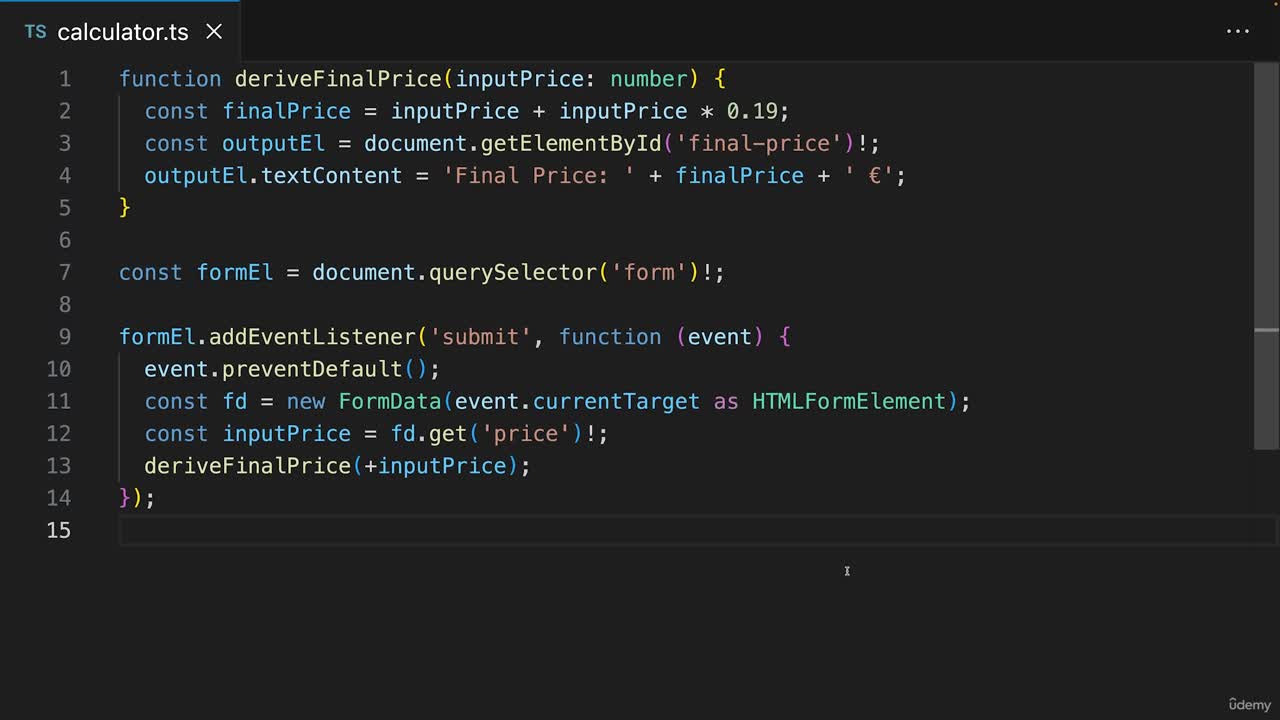
강사: 따라서 TypeScript를 사용하면 오류를 조기에 발견하는 데 도움이 될 수 있습니다. 하지만 타입스크립트에는 한 가지 큰 단점이 있는데, 바로 이 코드, 이 타입스크립트 코드에 저장된 . ts 파일이 브라우저에서 실행되지 않습니다. 프로젝트에서 TypeScript 코드를 작성할 수는 있지만 브라우저에서는 이렇게 실행할 수 없습니다. 이제 백엔드, 노드용을 구축하는 경우에는 상황이 달라집니다. js를 사용할 수 있는 도구와 런타임이 있기 때문에 별도의 빌드 단계 없이 TypeScript 코드를 실행할 수 있습니다. 하지만 브라우저에서 실행할 때는 작동하지 않습니다. 대신, 이와 같은 타입스크립트 코드를 브라우저에서 작동하게 하려면 컴파일을 해야 합니다. 이 코드를 타입스크립트 코드에서 순수 자바스크립트 코드로 변환해야 합니다. 컴파일 단계가 필요합니다. 그렇기 때문에 타입스크립트는 단순히 타입스크립트 코드를 작성하는 것뿐만 아니라 해당 타입스크립트 코드를 컴파일하는 것도 중요합니다. 그렇기 때문에 공식 문서 페이지에는 타입스크립트 코드를 자바스크립트 코드로 변환하는 도구인 타입스크립트 컴파일러를 다운로드하는 방법에 대한 안내가 있는 다운로드 영역도 있습니다. 이제 이 페이지의 지침을 따르기만 하면 됩니다. 여기서는 이 지침에 따라 시스템에 TypeScript를 전역적으로 설치하겠습니다. 정확히 말하자면 시스템에 TypeScript 컴파일러를 전역적으로 설치하여 모든 프로젝트의 어느 곳에서나 사용할 수 있도록 하는 것입니다. 이 과정의 뒷부분에서는 개별 프로젝트에 TypeScript를 추가하는 방법과 이 컴파일 단계를 보다 일반적인 프로젝트 빌드 프로세스에 구현하는 방법도 보여드리겠습니다. 하지만 지금은 이 글로벌 접근 방식에 집중해 보겠습니다. 이제 이 접근 방식에서는 npm을 사용하여 시스템에 전역 도구로 TypeScript를 설치합니다. 그리고 npm은 Node와 함께 제공되는 패키지 관리자입니다. js. 따라서 nodejs를 방문해야 합니다. org로 이동하여 최신 LTS 버전의 Node를 다운로드합니다. 이 패키지 관리자, 이 npm 도구가 포함될 것이기 때문입니다. Node를 설치했다면 js와 함께 npm을 사용하면 시스템 명령 프롬프트 또는 터미널에서 이 명령을 실행하여 시스템에 TypeScript를 전역적으로 설치할 수 있습니다. 여기서는 Mac OS를 사용하고 있으므로 터미널을 열고 npm install -g를 실행하여 전역으로 설치한 다음, 타입스크립트로 설치하겠습니다. Windows에서는 기본 명령 프롬프트를 사용하여 실행하기만 하면 됩니다. 이제 노드가 있는지 확인해야 합니다. js를 설치해야 하며, Mac OS 분석의 경우 이 명령 앞에 sudo를 추가하여 올바른 권한을 부여해야 할 수 있습니다. Windows에서는 sudo를 사용하지 않으면 권한 오류가 발생할 수 있으며, 이 역시 작동하지 않으므로 필요하지 않습니다. 이제 비밀번호를 입력하라는 메시지가 표시될 수 있지만, 그 이후에는 TypeScript, 정확히 말하면 TypeScript 컴파일러를 시스템에 설치합니다. 설치가 완료되면 TypeScript를 사용 중인 프로젝트로 이동하여 시스템 터미널도 열 수 있습니다. 여기처럼 코드 편집기에 통합된 터미널을 사용하여 Visual Studio Code에 통합된 터미널을 사용하거나, 편집기 외부의 기본 명령 프롬프트 또는 터미널을 사용하고 CD 명령을 통해 프로젝트 폴더로 이동합니다. 어느 쪽이든, 터미널이 열려 있는지 확인하고 이 프로젝트 폴더로 이동하여 이 계산기의 컴파일 프로세스를 시작할 수 있도록 해야 합니다. ts 파일을 실행하여 컴파일할 코드가 포함된 TypeScript 파일의 이름과 파일 이름을 지정합니다. tsc는 이제 TypeScript를 전역적으로 설치했으므로 사용할 수 있는 명령입니다. 그러면 TypeScript 컴파일러가 호출되고 계산기를 생성합니다. js 파일입니다. 이 파일을 검사하고 TypeScript 파일과 비교해 보면 거의 동일한 코드이며 약간의 변경 사항만 있음을 알 수 있습니다. 가장 중요한 것은 여기에 있는 명시적 유형 할당과 같은 타입스크립트 기능은 비표준 자바스크립트 코드였기 때문에 제거되었다는 점입니다. 브라우저나 다른 자바스크립트 환경에서 실행되는 코드가 아니었습니다. 그런 다음 컴파일된 자바스크립트 파일을 HTML 파일로 가져옵니다. 예를 들어, 이제 이 파일에는 실행 코드가 포함되어 있습니다. 참고로 TypeScript 코드에 오류가 있는 경우. 예를 들어 여기에서 이 플러스를 제거하면 IDE에서 경고와 오류만 표시되지 않으므로 오류를 조기에 발견하는 데 도움이 되므로 매우 편리합니다. 대신 이 파일을 저장하면 이 TypeScript 파일을 컴파일하려고 할 때 오류가 발생합니다. 그러면 여기에도 이 오류 메시지가 표시됩니다. 하지만 편집기에서도 이 기능을 사용할 수 있으므로 일반적으로 컴파일 프로세스를 시작하지 않고도 이러한 문제를 찾아서 수정할 수 있어 매우 편리합니다. 하지만 이렇게 컴파일한 다음 기본 제공 TypeScript가 지원되지 않는 환경에서도 해당 TypeScript 코드를 실행할 수 있습니다. 앞서 언급했듯이 여러 개의 TypeScript 파일로 구성된 복잡한 프로젝트의 경우 파일 하나하나를 수동으로 컴파일하고 싶지 않기 때문에 이 컴파일 단계를 자동화하는 방법도 나중에 보여드리겠습니다. 하지만 나중에 설명하겠습니다.